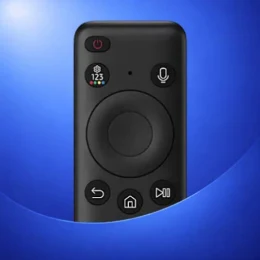
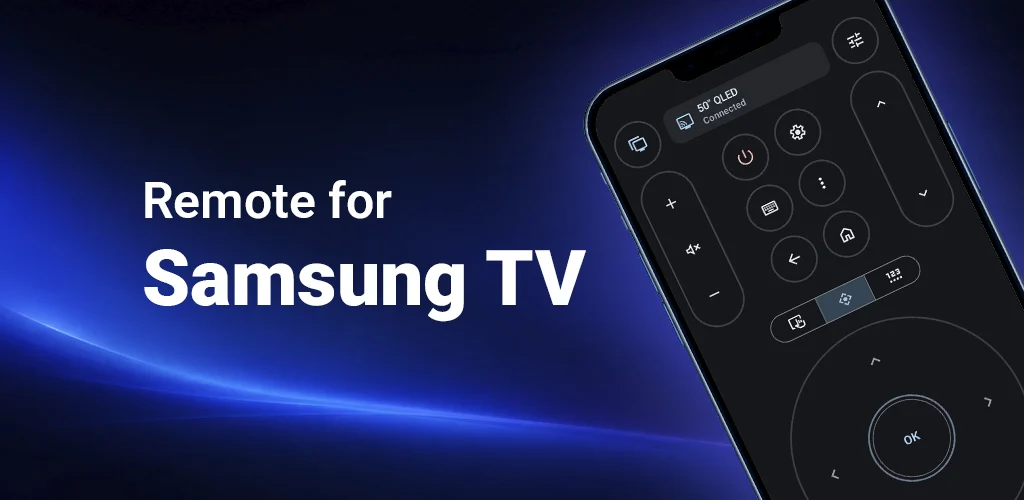
Ovladač pro Samsung TV vám pomůže ovládat Samsung Smart TV z Android telefonu. Připojte telefon a TV ke stejné Wi-Fi síti, vyberte televizi v aplikaci a používejte telefon jako praktický ovladač pro každodenní sledování.
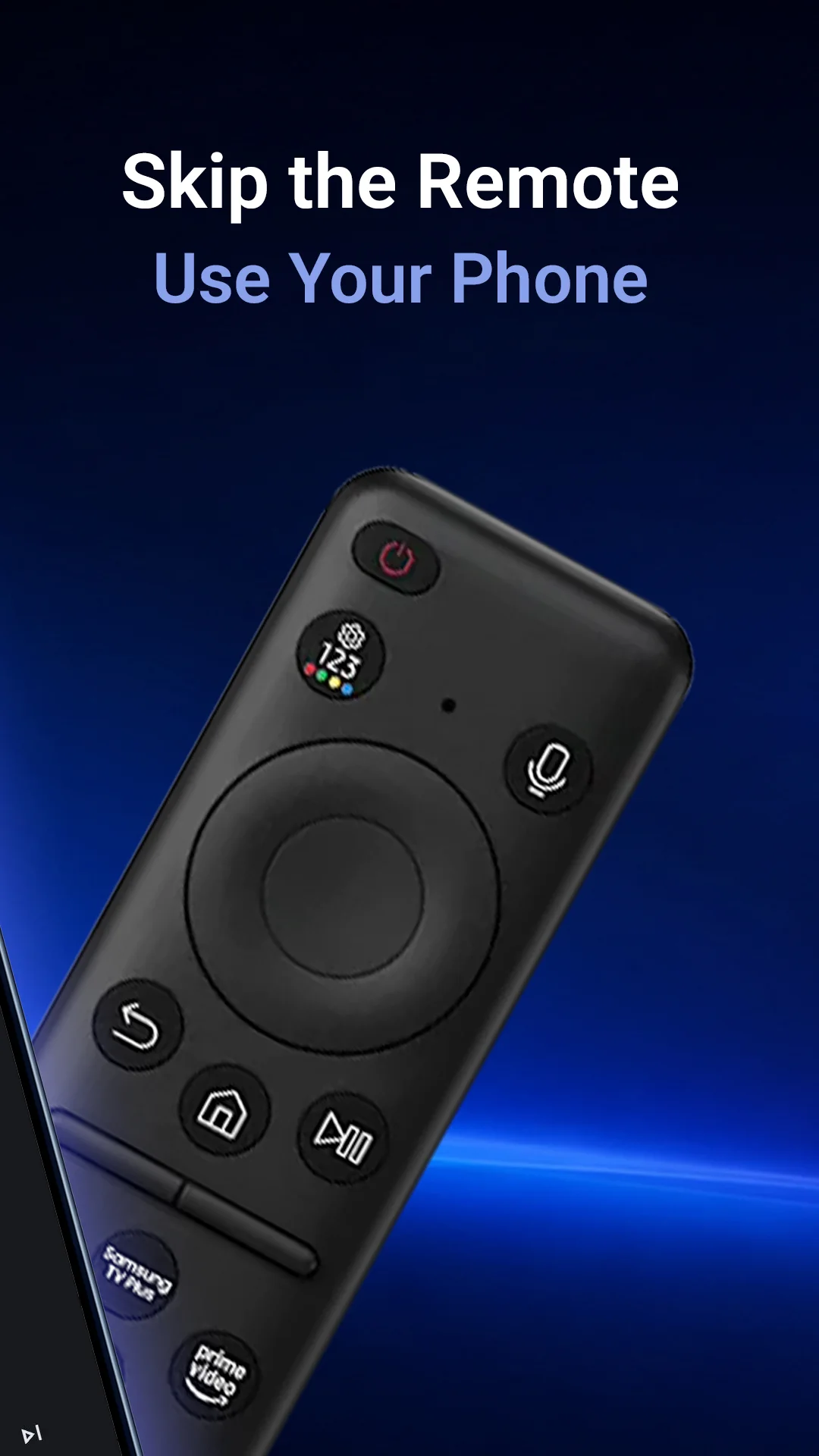
Hodí se hlavně ve chvíli, kdy je původní ovladač Samsung TV ztracený, rozbitý, bez baterií nebo prostě není po ruce. Z jednoho místa můžete ovládat hlasitost, kanály, zdroj, navigaci, přehrávání, TV aplikace, zadávání textu a zrcadlení obrazovky.
Funkce
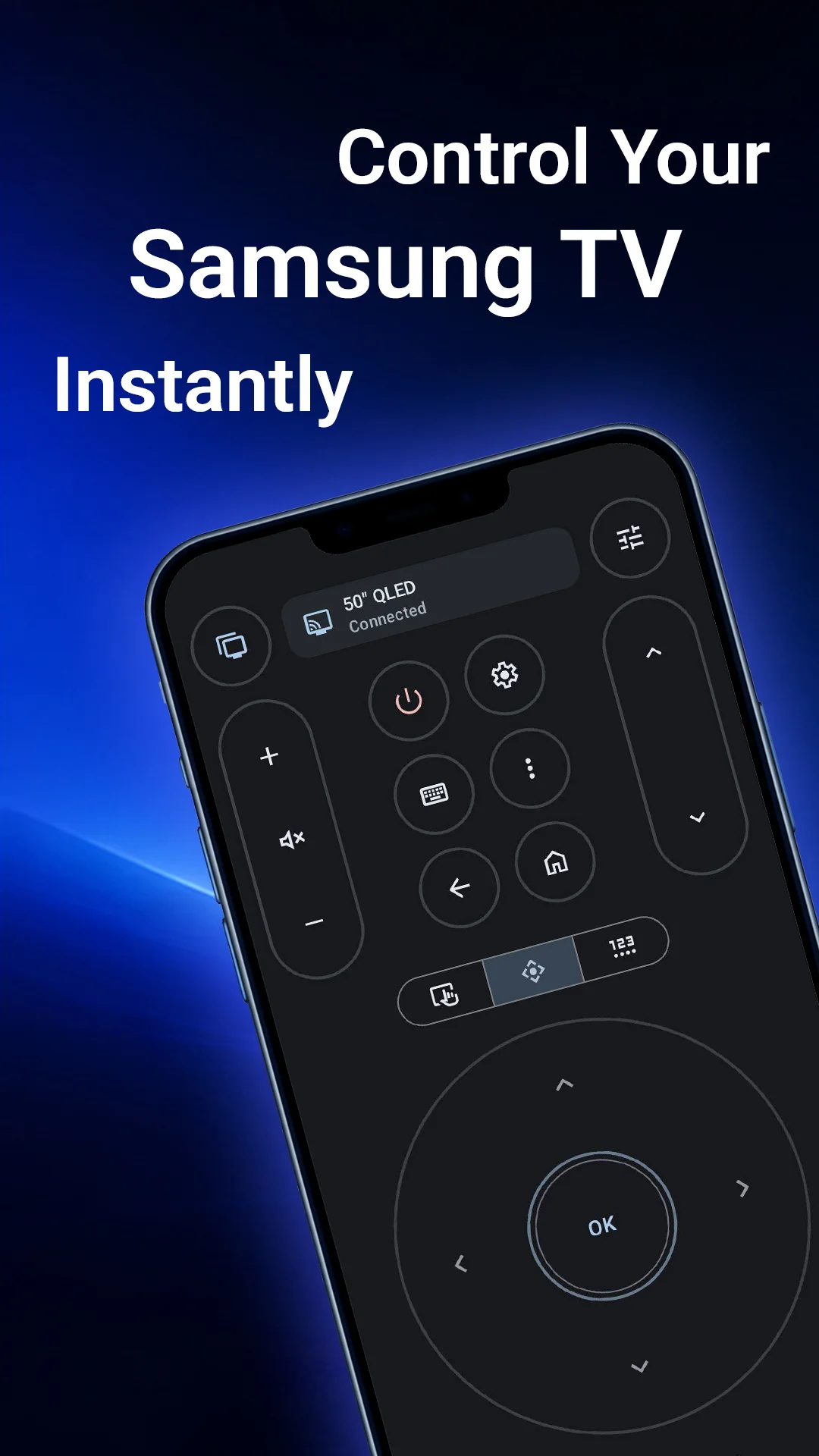
- Ovladač Samsung TV: Hlasitost, kanály, ztlumení, zdroj, domů, zpět, menu, navigace a ovládání přehrávání.
- Ovládání přes Wi-Fi: Ovládejte Samsung Smart TV z telefonu bez dalšího hardwaru, když jsou obě zařízení ve stejné síti.
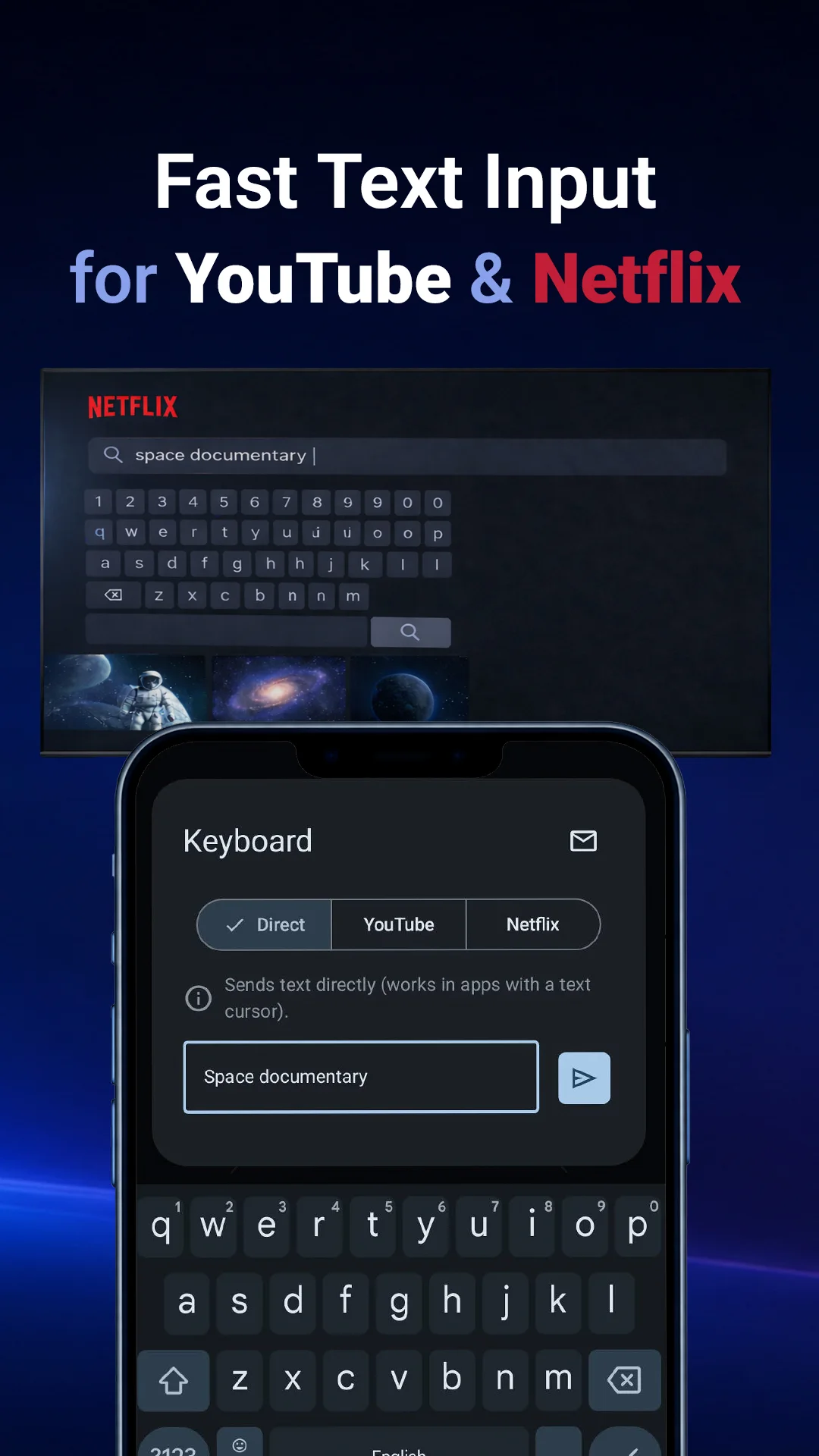
- Rychlá klávesnice telefonu: Pište rychleji v YouTube, Netflixu, TV vyhledávání, prohlížeči a dalších podporovaných TV aplikacích.
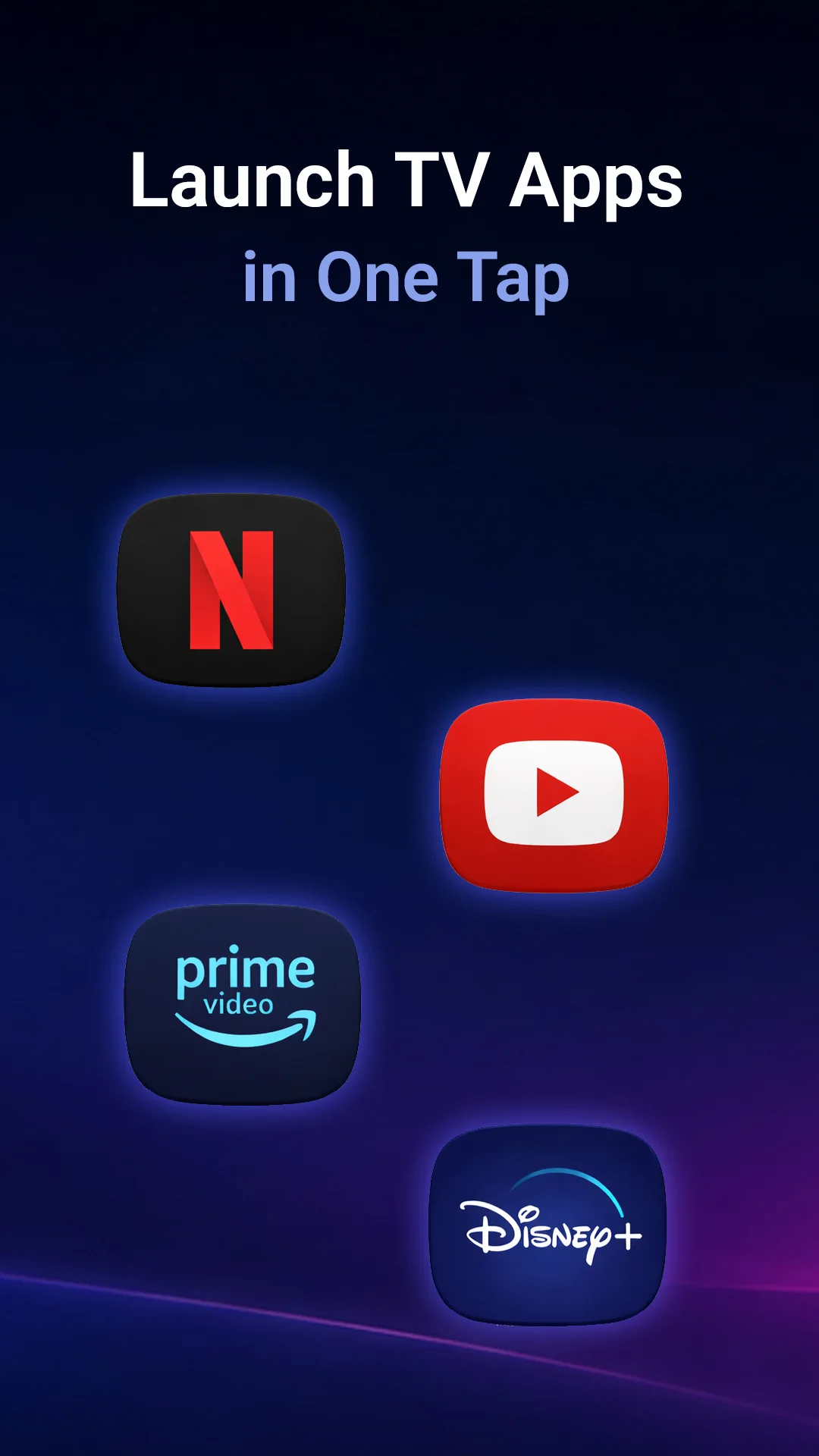
- Spouštění TV aplikací: Otevírejte oblíbené aplikace jako YouTube, Netflix, Prime Video a další.
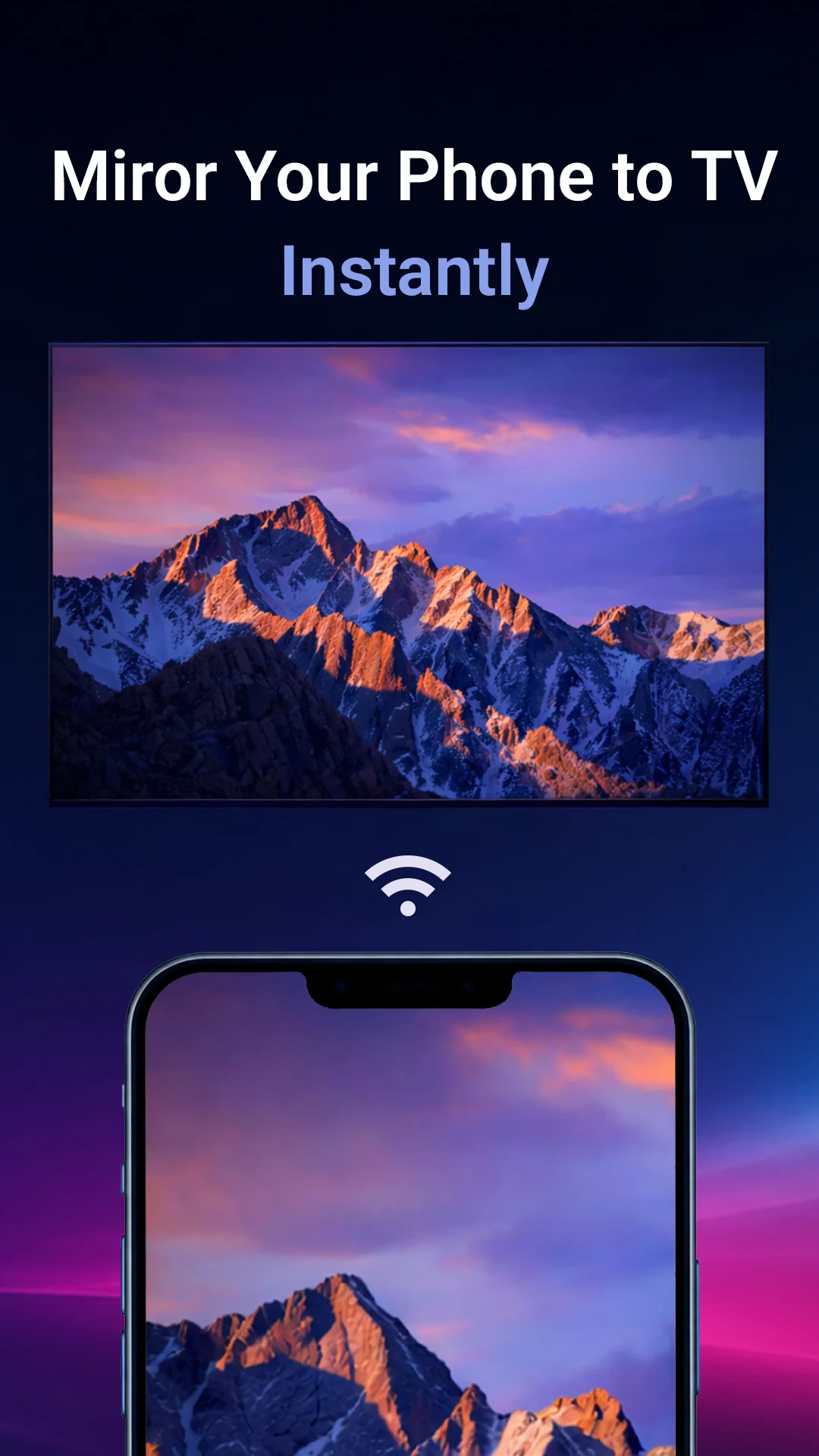
- Zrcadlení obrazovky: Zrcadlete telefon na Samsung TV pro videa, fotky, aplikace a prezentace.
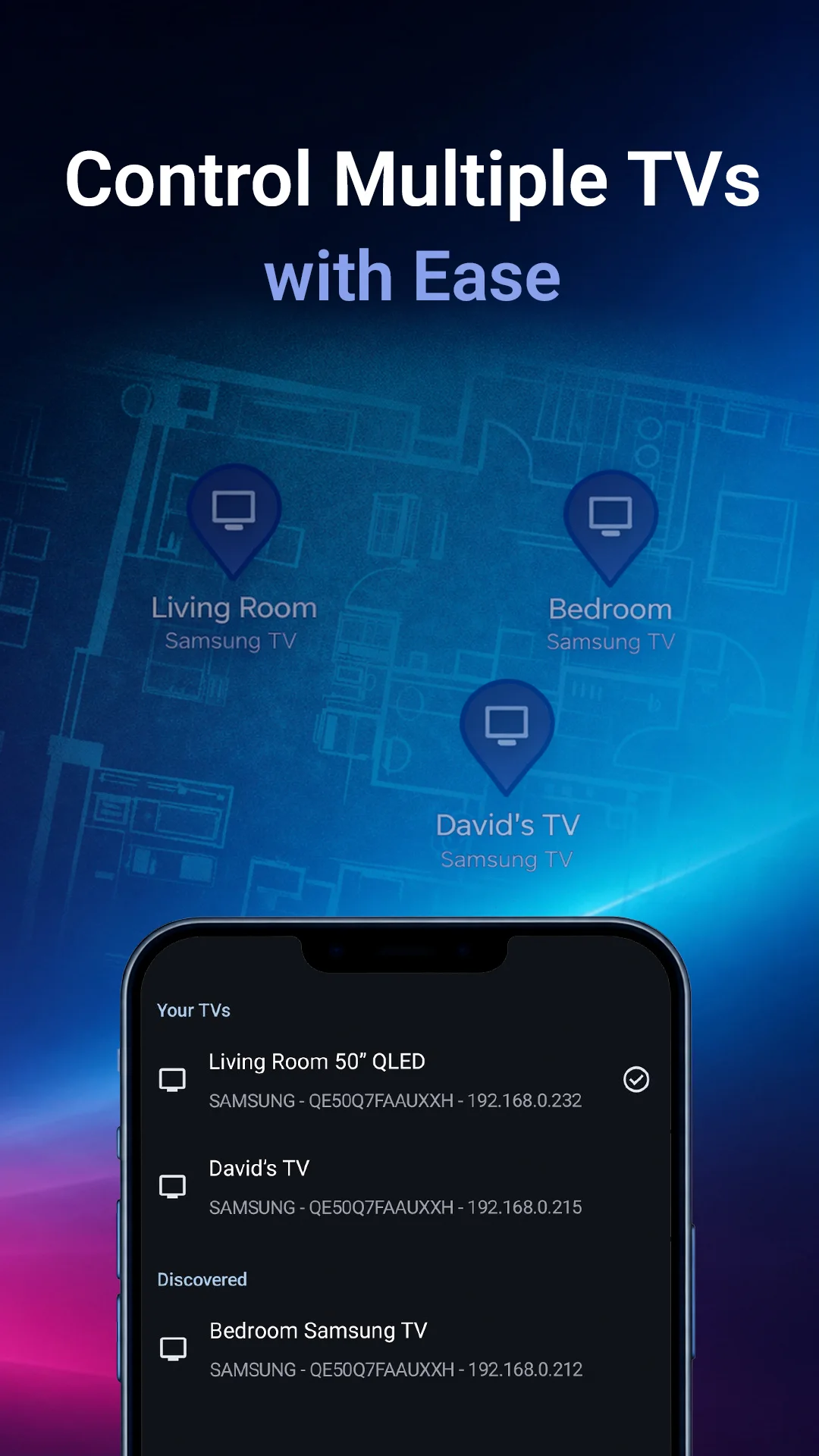
- Více TV: Připojte se k více Samsung TV a snadno mezi nimi přepínejte.
Aplikace v praxi
Rychlé zadávání textu na YouTube
Napište vyhledávací dotaz na telefonu a odešlete ho do TV.
Ztratili jste ovladač k Samsung TV?
Když fyzický ovladač chybí, použijte Android telefon jako pohodlný Wi-Fi ovladač.
Jak to funguje
- Připojte se k Wi-Fi: Připojte Android telefon a Samsung TV ke stejné Wi-Fi síti.
- Otevřete aplikaci: Spusťte Ovladač pro Samsung TV a nechte aplikaci najít blízké TV.
- Vyberte TV: Zvolte svůj Samsung Smart TV ze seznamu.
- Potvrďte přístup: Pokud budete vyzváni, schvalte připojení na televizi.
- Začněte ovládat: Používejte ovladač, spouštění aplikací, klávesnici a zrcadlení.
Nemáte ovladač k potvrzení?
TV vyžaduje potvrzení na obrazovce při prvním připojení. Pokud nemáte fyzický ovladač, vyzkoušejte jednu z těchto možností.
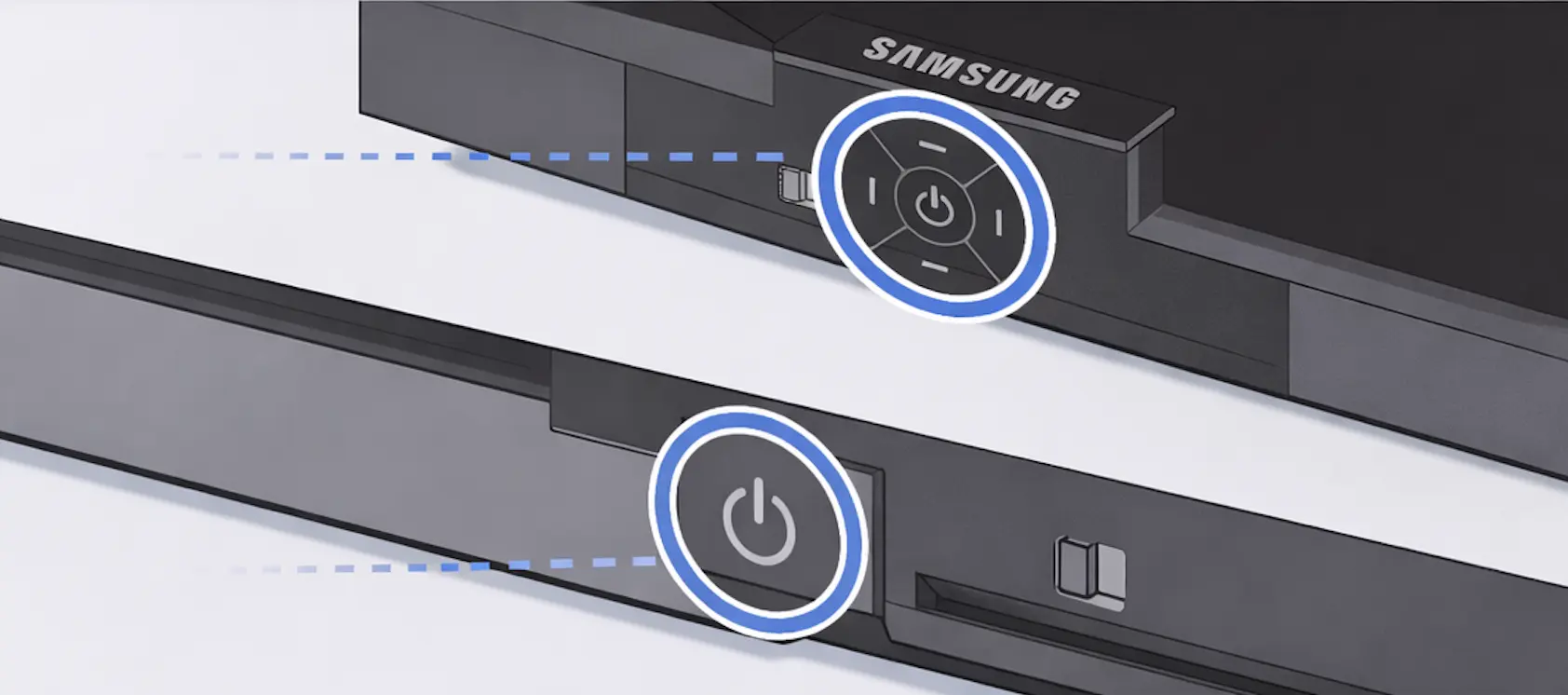
Použijte tlačítka na TV
- Najděte ovládací tlačítko na TV. Obvykle je na spodní středové nebo spodní pravé straně. Umístění se může lišit podle modelu.
- Stisknutím tlačítka otevřete ovládací menu a použijte ho k navigaci a potvrzení připojení.
Připojte klávesnici
Připojte k TV USB nebo bezdrátovou klávesnici a použijte ji k potvrzení požadavku.
Důležité poznámky ke kompatibilitě
Ovládání napájení, zadávání z klávesnice, spouštění aplikací, zrcadlení obrazovky a další funkce mohou záviset na modelu Samsung TV, verzi softwaru TV a podporovaných funkcích.
Časté otázky
Jak připojím telefon k TV?
Ujistěte se, že telefon a TV jsou ve stejné Wi-Fi síti. Otevřete aplikaci, vyberte TV ze seznamu a pokud se na obrazovce TV zobrazí výzva, potvrďte požadavek.
Aplikace nemůže najít moji TV. Co mám dělat?
Zkuste tyto kroky:
- Zkontrolujte, že jsou obě zařízení ve stejné Wi-Fi síti.
- Restartujte TV podržením tlačítka napájení na fyzickém ovladači asi 5 sekund.
- Úplně zavřete a znovu otevřete aplikaci.
- Po zapnutí TV počkejte 1-2 minuty. Vyhledání může chvíli trvat.
Pokud se TV stále nezobrazí, často pomůže restart telefonu i TV.
TV je nalezená, ale nejde se připojit
Pokud je TV viditelná, ale připojení selže:
- Vypněte a znovu zapněte TV.
- Ujistěte se, že jste povolili žádost o připojení na obrazovce TV.
- Zkontrolujte v nastavení TV ovládání externích zařízení nebo přístup zařízení.
Některé TV blokují nová připojení, dokud není uděleno oprávnění.
Proč TV žádá o povolení při každém připojení?
Obvykle to znamená, že je TV nastavena tak, aby potvrzovala každé připojení. V TV hledejte podobnou cestu: Nastavení -> Obecné -> Správce externích zařízení -> Správce připojení zařízení -> Oznámení o přístupu.
Vyberte Pouze poprvé nebo podobnou možnost, aby se TV mohla znovu připojovat automaticky.
Neviděl jsem vyskakovací okno s povolením. Co teď?
Žádost o povolení se zobrazuje na obrazovce TV, často v rohu, a může rychle zmizet. Zkuste se z aplikace připojit znovu nebo restartujte TV, aby se žádost zobrazila znovu.
Proč nemohu zapnout TV z telefonu?
Zapnutí TV na dálku vyžaduje povolené nastavení v TV. V TV zkontrolujte něco jako Nastavení -> Obecné -> Síť -> Expertní nastavení -> Zapnout pomocí mobilu.
Po povolení lze TV obvykle zapnout z telefonu, pokud jsou zařízení ve stejné síti.
Jak aplikace ovládá TV?
Aplikace komunikuje s TV přes místní Wi-Fi síť. Většina funkcí ovladače funguje bez internetu; obě zařízení jen musí být připojena ke stejné síti.
Je používání aplikace bezpečné?
Ano. Aplikace používá místní síťové připojení ke komunikaci s TV. Nepotřebuje přístup k osobnímu obsahu.
Které TV jsou podporované?
Aplikace podporuje Smart TV, které umožňují dálkové ovládání přes místní síť. Dostupné funkce se mohou lišit podle modelu TV a verze softwaru.
Co když nic nefunguje?
Pokud potíže přetrvávají, kontaktujte nás prosím z nastavení aplikace. Uveďte model TV a krátký popis toho, co jste vyzkoušeli, abychom vám mohli rychleji pomoci.


Dostupnost
Ovladač pro Samsung TV je dostupný na Google Play pro zařízení s Androidem.
Prohlášení
Tato aplikace není oficiální aplikací Samsung a není propojena, schválena ani sponzorována společností Samsung Electronics. Samsung, YouTube, Netflix a Prime Video jsou ochranné známky příslušných vlastníků.
O MakeevApps
MakeevApps je nezávislé studio mobilních aplikací zaměřené na praktické, snadno použitelné a soukromí respektující aplikace pro Android.
Získejte aplikaci na Google Play
Vyzkoušejte Ovladač pro Samsung TV a ovládejte Samsung Smart TV z Android telefonu.
Zobrazit na Google Play