Začněte těmito kontrolami
- Zapněte televizor dálkovým ovladačem nebo tlačítkem na televizoru. Počkejte minutu či dvě, než se spustí.
- Připojte telefon a televizor ke stejné místní síti. Pro první pokus použijte hlavní domácí síť, nikoli Wi-Fi pro hosty.
- Dočasně vypněte VPN v telefonu ve své důvěryhodné domácí síti a znovu otevřete aplikaci ovladače.
- Při připojování sledujte obrazovku televizoru. Pokud se zobrazí žádost o připojení vašeho telefonu nebo aplikace, potvrďte ji.
- Pokud vás Android požádá o přístup k místní síti, povolte jej. Jde o jiné oprávnění než povolení na televizoru.
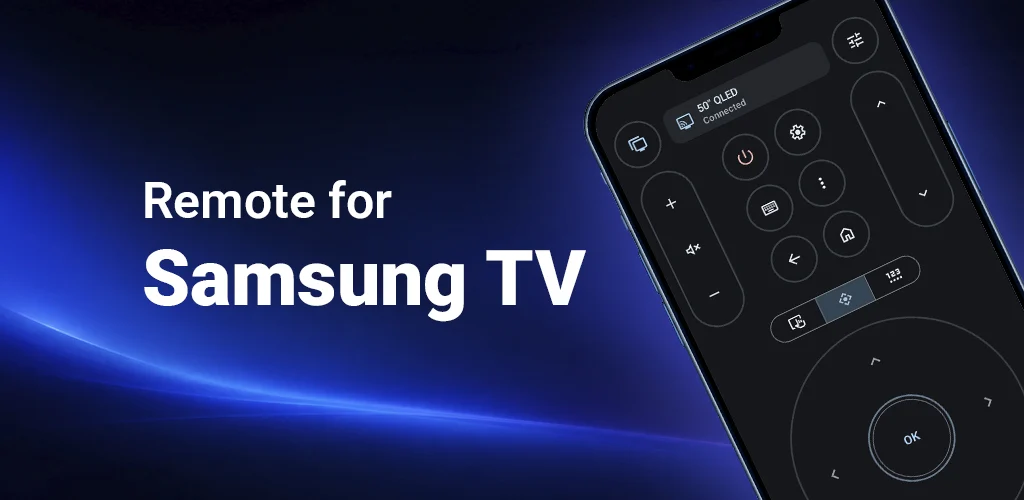
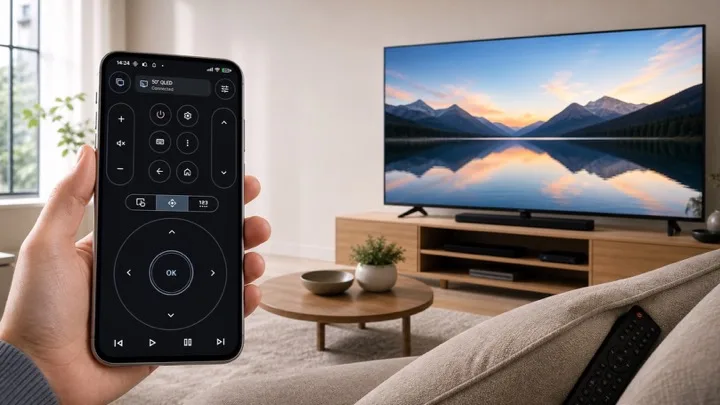
Tento návod se věnuje aplikaci Remote for Samsung TV od MakeevApps pro Android. Aplikace vyžaduje kompatibilní Samsung Smart TV ve vaší místní síti; dostupné funkce závisí na modelu a softwaru televizoru.
Nastavení prvního připojení
- Zapněte televizor a v jeho nastavení zkontrolujte připojení k síti. Telefon s Androidem připojte k domácí Wi-Fi.
- Otevřete Remote for Samsung TV a spusťte vyhledávání televizorů. Pokud aplikace požádá o přístup k místní síti, povolte jej.
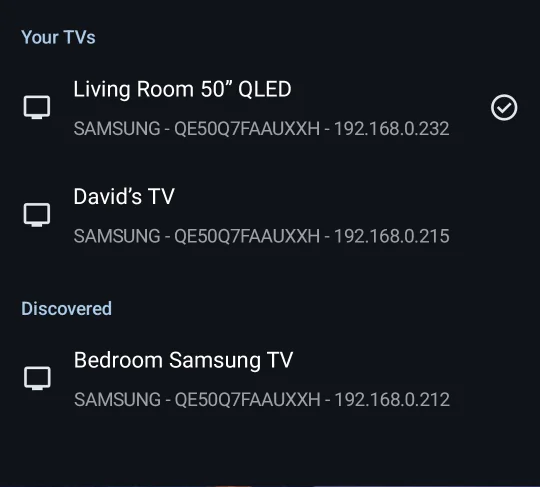
- Vyberte svůj televizor. Pokud se jich zobrazí více, ověřte název nebo model.
- Mějte po ruce dálkový ovladač a potvrďte žádost o připojení na televizoru, pokud se zobrazí.
- Než vyzkoušíte zadávání textu nebo další funkce, otestujte základní ovládání, například pohyb šipkami na domovské obrazovce televizoru.
Pokud nemáte dálkový ovladač k povolení přístupu, podívejte se, co dělat při ztrátě ovladače Samsung TV.
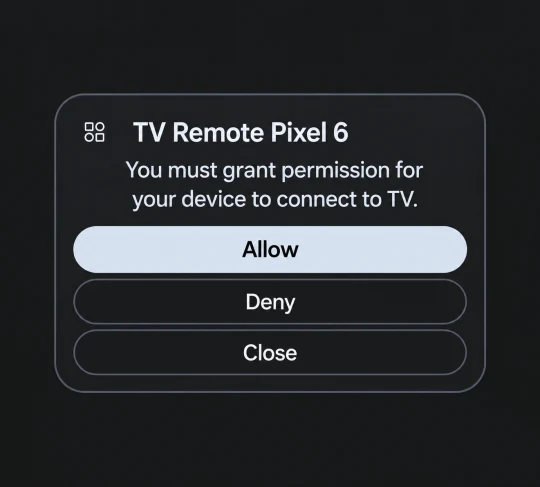
Televizor se nezobrazuje v seznamu zařízení
Nechte televizor zapnutý, po spuštění počkejte minutu či dvě a klepněte na Hledat znovu. Pokud se televizor stále nezobrazuje, pokračujte následujícími kontrolami.
Zkontrolujte místní síť, nejen přístup k internetu
Samotný přístup k internetu neznamená, že telefon může komunikovat s televizorem. Ověřte, že jsou oba ve stejné místní síti. Pokud televizor není připojený, postupujte podle návodu Samsung ke kontrole stavu sítě.
Zařízení nemusí používat stejné pásmo Wi-Fi. Telefon připojený k Wi-Fi v pásmu 5 GHz může komunikovat s televizorem v pásmu 2,4 GHz nebo připojeným ethernetovým kabelem, pokud je router propojuje ve stejné místní síti a umožňuje mezi nimi komunikaci.
Wi-Fi pro hosty, izolace zařízení a VPN
Wi-Fi pro hosty a izolace zařízení (AP isolation nebo client isolation) mohou blokovat komunikaci mezi zařízeními. Vyzkoušejte hlavní domácí síť. Pokud používáte extender, mesh systém nebo spravovanou síť, ověřte, zda umožňuje místní komunikaci a vyhledávání zařízení. Nastavení izolace vysvětluje návod Google k nastavení streamovacího zařízení.
VPN může podle svého nastavení přesměrovávat nebo blokovat provoz v místní síti. Na chvíli ji ve své důvěryhodné domácí síti vypněte a zkuste připojení znovu. Pokud to pomůže, vyhledejte ve VPN možnost přístupu k místní síti. Po testu VPN opět zapněte.
Pokud televizor stále chybí, zkuste níže uvedený postup restartování.
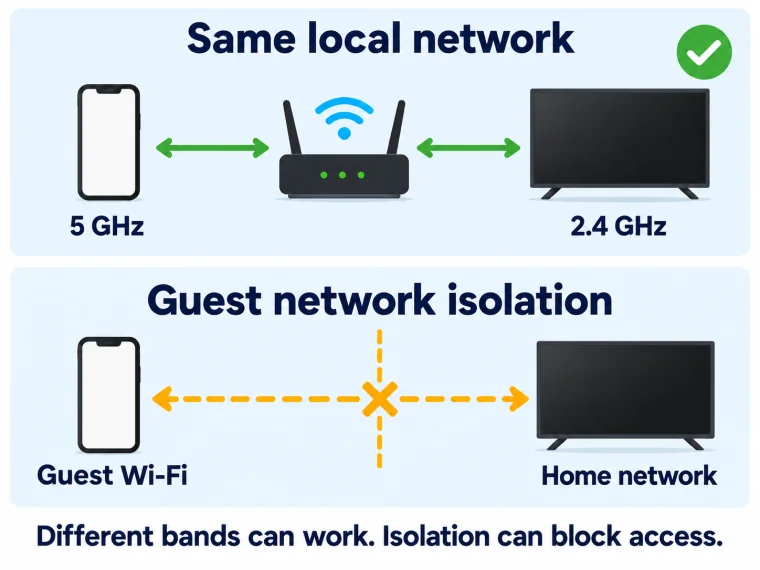
Televizor je v seznamu, ale aplikace se nepřipojí
Vyberte televizor, sledujte jeho obrazovku a potvrďte případnou žádost o připojení. Pokud připojení selže, postupujte podle zobrazené chyby:
- „Autorizace se nezdařila“ nebo zamítnutá žádost: zkontrolujte seznam zařízení v televizoru.
- „Časový limit připojení“ nebo „Síť není dostupná“: ověřte, že je televizor stále zapnutý a dostupný ve stejné síti, a poté zkontrolujte výše uvedené nastavení VPN a izolace.
- Stejná chyba i po povolení přístupu: restartujte aplikaci a televizor, spusťte nové vyhledávání a vyberte nově nalezený televizor.
Pokud problém přetrvává, poznamenejte si přesné znění chyby pro podporu.
Televizor zamítl přístup telefonu nebo aplikaci
Pokud jste zvolili Deny (zamítnout), otevřete dálkovým ovladačem v nastavení televizoru Device List (seznam zařízení). Vyberte svůj telefon nebo aplikaci, změňte oprávnění na Allow (povolit) a připojte se znovu. Viz pokyny Samsung k řešení problémů s připojením.
Možné cesty v nabídce (názvy v angličtině jako na obrázcích):
- Settings → All Settings → Connections → Device Connection Manager → Device List
- Settings → All Settings → Connection / Connections → External Device Manager → Device Connection Manager → Device List
- Settings → General → External Device Manager → Device Connection Manager → Device List
Názvy nabídek se liší podle modelu, firmwaru a jazyka; některé televizory používají Device Connect Manager. V případě potřeby nahlédněte do příručky e-Manual svého televizoru. Zdrojem jsou příručky QN90F, příručky QN90C a návod k připojení QLED TV z roku 2018 od Samsungu.


Žádost o povolení chybí nebo se stále opakuje
V nabídce Device Connection Manager → Access Notification zkontrolujte, kdy televizor zobrazuje žádosti o připojení.

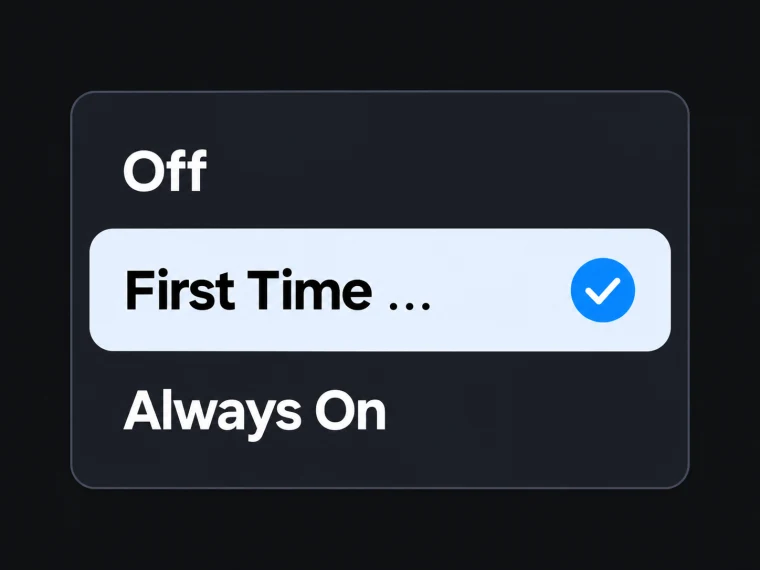
Dostupné režimy závisí na televizoru:
- Off (vypnuto): skryje oznámení o připojení.
- First Time Only (pouze poprvé): zobrazí oznámení při prvním připojení zařízení.
- Always On (vždy zapnuto): zobrazí oznámení při každém pokusu zařízení o připojení.
Pokud se při připojování vašeho telefonu opakovaně zobrazuje žádost o povolení, zvolte First Time Only, je-li tato možnost dostupná. Pokud se žádost nezobrazí a aplikace se nemůže připojit, zkontrolujte v Device List, zda nebyl přístup dříve zamítnut. Změna nastavení oznámení dříve zamítnutý přístup nepovolí.
Která oprávnění v Androidu jsou důležitá?
Na Androidu 17 a novějším může Remote for Samsung TV požádat o přístup k místní síti. Pokud se výzva zobrazí, přístup povolte. Je-li už oprávnění udělené, výzva se nemusí objevit. Na starších verzích Androidu aplikace o toto oprávnění nežádá.
Pokud jste přístup zamítli, otevřete Nastavení → Aplikace → Remote for Samsung TV → Oprávnění a zkontrolujte oprávnění pro přístup k místní síti nebo k zařízením v okolí, pokud je v seznamu. Názvy se liší podle telefonu a verze Androidu. Vraťte se do aplikace a spusťte vyhledávání znovu.
Základní ovládání po síti nevyžaduje párování přes Bluetooth ani oprávnění k poloze. Oprávnění v Androidu a schválení připojení na televizoru se nastavují zvlášť; mohou být potřeba obě.
Připojení dříve fungovalo, ale teď ne
Zkontrolujte, co se změnilo: router nebo název Wi-Fi, síť pro hosty, VPN, přeinstalování aplikace či nastavení televizoru. Po změně sítě spusťte nové vyhledávání. Po přeinstalování aplikace nebo výměně telefonu zkontrolujte povolení na televizoru.
Pokud připojení nefunguje ani po těchto kontrolách
Pokud jste provedli výše uvedené kontroly a odstranili zjištěné problémy, ale připojení stále nefunguje, zkuste následující kroky. Po každém kroku připojení otestujte. Jakmile funguje, další kroky vynechte.
- Zavřete a znovu otevřete aplikaci ovladače a spusťte nové vyhledávání.
- Restartujte telefon, připojte jej k domácí Wi-Fi a zkuste to znovu.
- Restartujte televizor jedním z následujících způsobů. Pokud váš model podporuje restart pomocí ovladače, nechte televizor zapnutý a podržte tlačítko napájení na dálkovém ovladači, dokud se televizor nevypne a znovu nezapne. Případně televizor na 30 sekund odpojte ze zásuvky, znovu připojte a zapněte. Krátké stisknutí tlačítka jej může pouze přepnout do pohotovostního režimu. Řiďte se pokyny pro svůj model a nikdy nepřerušujte aktualizaci softwaru.
Restart routeru zvažte pouze tehdy, pokud mají potíže se sítí i další zařízení. Zvolte dobu, kdy tím nikomu nepřerušíte připojení.
Viz pokyny Samsung k úplnému restartu televizoru. Pokud problém přetrvává, zkontrolujte aktualizace aplikace a softwaru televizoru.
Aplikace ovládá zapnutý televizor, ale nedokáže jej zapnout
Televizor odpojený ze zásuvky nemůže přijmout požadavek na probuzení. V pohotovostním režimu závisí přístup k síti na modelu televizoru, nastavení a připojení.
Vyhledejte možnost Power On with Mobile (zapnutí pomocí mobilu) v nabídce Network → Expert Settings (síť → pokročilá nastavení). Nabídka Network může být v části Connections nebo General. Návod Samsung k zapínání přes SmartThings ukazuje toto nastavení televizoru; postup nastavení aplikace v něm platí pro SmartThings.
Připojte se k zapnutému televizoru a poté ve stejné domácí síti vyzkoušejte probuzení z pohotovostního režimu. Probuzení funguje jen u kompatibilních televizorů a připojení. Pokud ruční zapnutí obnoví ovládání, nahlaste podpoře problém s probuzením.
Připojení funguje, ale některé ovládací prvky ne
Vyzkoušejte šipky na domovské obrazovce televizoru. Pokud fungují, řešte konkrétní ovládací prvek:
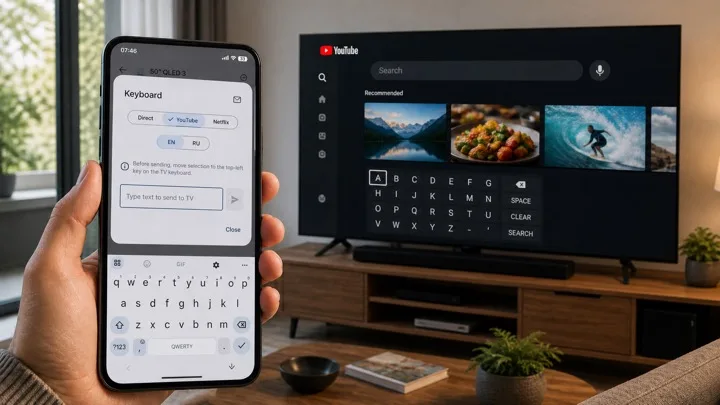
- Zadávání textu: aktivujte textové pole na televizoru a vyberte odpovídající režim zadávání v aplikaci. Viz psaní na Samsung TV pomocí telefonu.
- Zkratka nebo tlačítko: poznamenejte si používanou aplikaci nebo vstup televizoru a zkuste stejnou akci dálkovým ovladačem.
- Zrcadlení obrazovky: musí je podporovat telefon i televizor. Funkční připojení ovladače neznamená, že bude fungovat i zrcadlení obrazovky.
Při kontaktování podpory buďte konkrétní: „Šipky na domovské obrazovce fungují, ale psaní do vyhledávání YouTube ne.“
Co poslat podpoře
V nastavení aplikace zvolte Kontaktujte nás. Uveďte:
- Úplný kód modelu a verzi softwaru televizoru.
- Zda se televizor nezobrazuje v seznamu, aplikace ho najde, ale nepřipojí se k němu, nejde ho probudit, nebo připojení funguje a selhává jen některá funkce.
- Přesné znění chyby, zda se na televizoru zobrazila žádost o povolení a co jste zvolili.
- Zda je televizor připojený přes Wi-Fi nebo Ethernet, zda některé zařízení používá Wi-Fi pro hosty a zda používáte VPN, extender nebo mesh systém.
- Kdy připojení naposledy fungovalo, jaké změny od té doby proběhly a které kontroly jste již vyzkoušeli.
Pokud to pomůže, přiložte snímek obrazovky. Skryjte údaje o účtu a hesla k Wi-Fi.
Časté dotazy
Potřebuje můj telefon s Androidem infračervený vysílač?
Ne. Remote for Samsung TV posílá příkazy přes místní síť.
Mohu aplikací ovládat televizor, když nejsem doma?
Pro ovládání potřebuje aplikace přístup do místní sítě televizoru. Samotná mobilní data toto spojení nezajistí.
Znamená nalezení televizoru, že podporuje všechny funkce?
Ne. Funkce závisí na modelu a softwaru televizoru. Nejprve vyzkoušejte ovládání šipkami na domovské obrazovce.