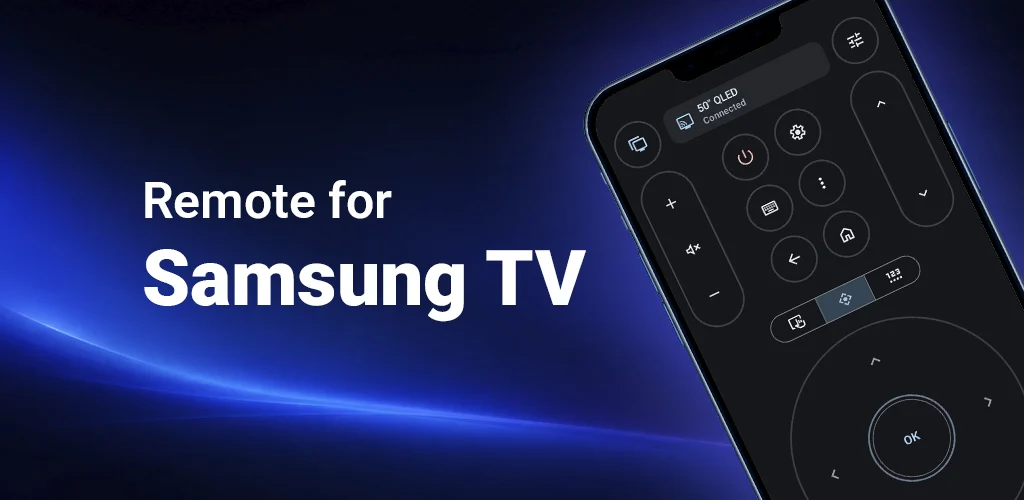
Psaní na televizi pomocí šipek je malý problém, který začne být otravný velmi rychle. Vyhledávání na YouTube nebo Netflixu, zadání názvu filmu nebo oprava jednoho písmene trvá mnohem déle, než by mělo.
Pokud máte Android telefon a kompatibilní Samsung Smart TV, Ovladač pro Samsung TV nabízí rychlejší řešení: napište text na telefonu a odešlete ho do televize. Hodí se hlavně pro YouTube, Netflix, vyhledávání v aplikacích, prohlížeč a další místa, kde TV očekává text.
Proč je psaní na TV tak pomalé
Většina TV klávesnic je navržená pro dálkový ovladač, ne pro skutečné psaní. Posouváte kurzor po písmenech, stisknete OK, znovu se posunete, znovu stisknete OK a tak pořád dokola. Na krátký PIN to stačí, ale na delší dotaz na YouTube, název na Netflixu nebo vyhledávací frázi je to nepohodlné.
Klávesnice v telefonu je rychlejší, protože její rozložení už znáte. Můžete psát, mazat, měnit jazyk a opravovat chyby přirozeně, a až je správné pole na TV aktivní, text odešlete.
Nastavte klávesnici v telefonu
Nejdřív se ujistěte, že Android telefon už je připojený k Samsung TV v aplikaci Ovladač pro Samsung TV. Pokud potřebujete pomoct s prvním připojením, podívejte se na nastavení v článku Ztracený ovladač Samsung TV: co dělat.
- Otevřete nástroj klávesnice. V aplikaci zvolte ovládání pro klávesnici nebo zadávání textu.
- Vyberte cílový režim. Použijte režim podle toho, kam píšete, například YouTube, Netflix nebo přímé zadání textu.
- Vyberte jazyk, pokud je potřeba. Zvolte jazyk odpovídající klávesnici telefonu a vstupu na TV.
- Pište na telefonu. Zadejte text běžným způsobem a odešlete ho do televize.
Vyberte správný režim zadávání
Nástroj klávesnice má samostatné režimy, protože TV aplikace zpracovávají text trochu jinak. Vyberte režim podle toho, co vidíte na obrazovce TV, potom pište na telefonu a text odešlete.
Přímé zadání
Režim Direct použijte, když má TV aplikace v poli běžný textový kurzor. Tento režim posílá text přímo, takže se hodí pro aplikace a obrazovky, které přijímají klávesnicový vstup bez speciální TV klávesnice.

Vyhledávání na YouTube
YouTube je jedno z míst, kde psaní z telefonu šetří nejvíc času. Otevřete YouTube na TV, přejděte na vyhledávání a v aplikaci Ovladač pro Samsung TV vyberte režim YouTube.

Potom napište dotaz na telefonu a odešlete ho. Je to mnohem rychlejší než procházet každé písmeno dálkovým ovladačem. Jednodušší je i oprava textu, protože používáte klávesnici telefonu místo mazání znaků přes TV klávesnici.
Vyhledávání na Netflixu
Vyhledávání na Netflixu je další místo, kde klávesnice telefonu výrazně pomůže, zvlášť u delších názvů filmů. Otevřete vyhledávání v Netflixu na TV, vyberte režim Netflix a postupujte podle pokynu v aplikaci.

Když se text na TV neobjeví
Pokud se text nezobrazí, nejčastější příčinou je zaměření pole. TV ještě nemusí být v textovém poli nebo TV klávesnice není připravená přijmout vstup. Přesuňte výběr do textového pole, otevřete klávesnici na TV a zkuste to znovu.
- Zkontrolujte, že telefon i TV jsou stále ve stejné Wi-Fi síti.
- Ujistěte se, že aplikace ukazuje TV jako připojenou.
- Před odesláním textu aktivujte textové pole na TV.
- Zkuste odpovídající režim, například YouTube pro vyhledávání v YouTube nebo Netflix pro vyhledávání v Netflixu.
- Přepněte jazykový režim, pokud TV klávesnice očekává jiný jazyk vstupu.
Rychlejší ovladač pro každý den
Rychlé psaní je jen jedna část aplikace. Ovladač pro Samsung TV nabízí také běžná tlačítka ovladače, spouštění TV aplikací, změnu zdroje, ovládání přehrávání, zrcadlení obrazovky a práci s více televizemi. Hodí se jako záloha, když fyzický ovladač není po ruce, i jako lepší nástroj pro psaní, když vás TV klávesnice zdržuje.
Vyzkoušejte rychlejší psaní na TV
Pokud často hledáte na YouTube, Netflixu nebo v TV aplikacích z gauče, Ovladač pro Samsung TV vám pomůže zadávat text z Android telefonu přirozeněji a rychleji.