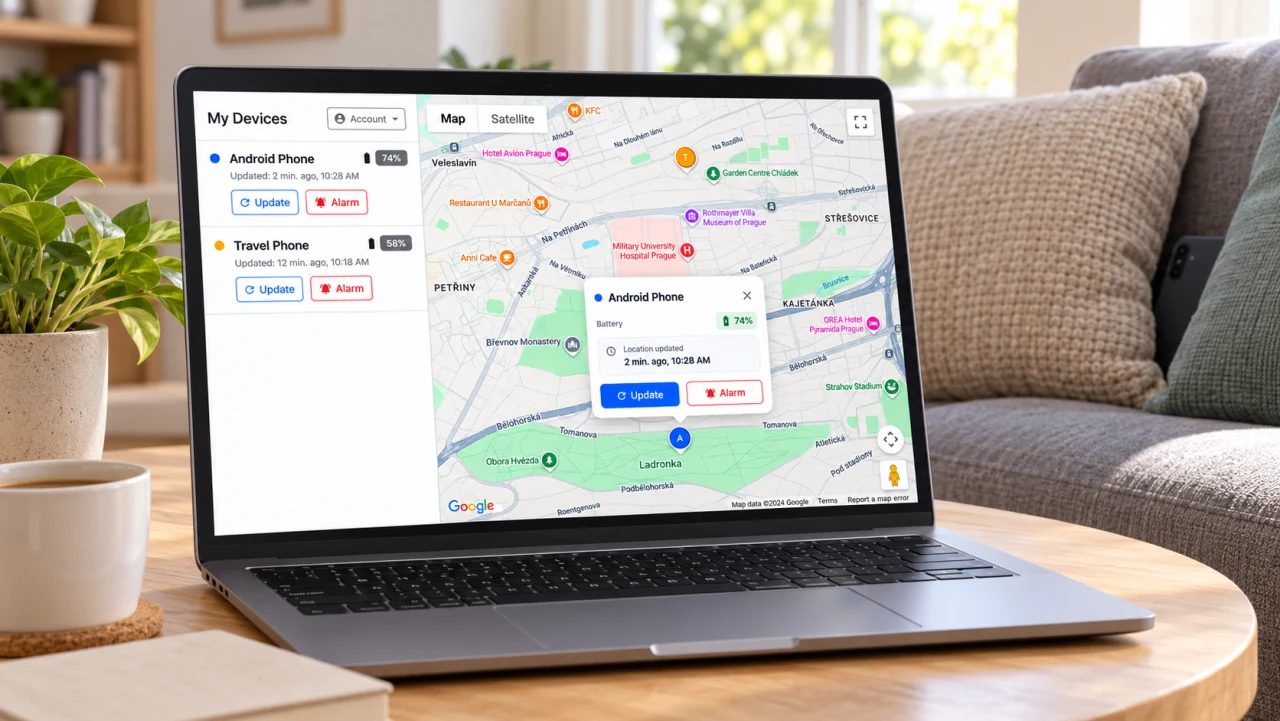
Pokud používáte Find My: Phone, Watch, Earbuds od MakeevApps, můžete na počítači otevřít webový portál, přihlásit se účtem propojeným se ztraceným telefonem a zkusit zjistit jeho polohu nebo spustit alarm. K přístupu na portál nepotřebujete druhý telefon s Androidem.
Než začnete: aplikace musí být na ztraceném telefonu nainstalovaná, přihlášená k účtu a nastavená ještě před jeho ztrátou. Aby telefon mohl odeslat aktuální polohu nebo spustit alarm, musí být zapnutý a připojený k internetu a aplikace musí mít potřebná oprávnění. Samotným otevřením portálu po ztrátě telefonu aplikaci na dálku nenastavíte.
Ztratili jste telefon? Webový portál
Co potřebujete k vyhledání telefonu
- Předem nastavený telefon. Aplikace Find My: Phone, Watch, Earbuds musí být propojená s vaším účtem a musí v ní být nastavená funkce Global Search.
- Přístup ke stejnému účtu. Použijte stejný způsob přihlášení jako v aplikaci na ztraceném telefonu.
- Počítač nebo jiné zařízení s prohlížečem a připojením k internetu. V tomto prohlížeči otevřete portál.
- Telefon, který může odpovědět na požadavek. Pro zjištění aktuální polohy potřebuje aplikace přístup k poloze telefonu a připojení k internetu. Aktualizaci mohou zabránit omezení běhu na pozadí nebo chybějící oprávnění.
Pokud aplikace na ztraceném telefonu nikdy nebyla nastavená, portál ho nedokáže vyhledat. Jestli telefon stále máte a chcete se připravit pro případ ztráty, začněte postupem nastavení na konci tohoto návodu.
1. Otevřete webový portál
Na počítači otevřete přihlašovací stránku Find My Phone.
Použijte účet, se kterým jste se přihlásili v aplikaci. Samotné používání telefonu s Androidem ho na tento portál automaticky nepřidá.
2. Přihlaste se stejným účtem
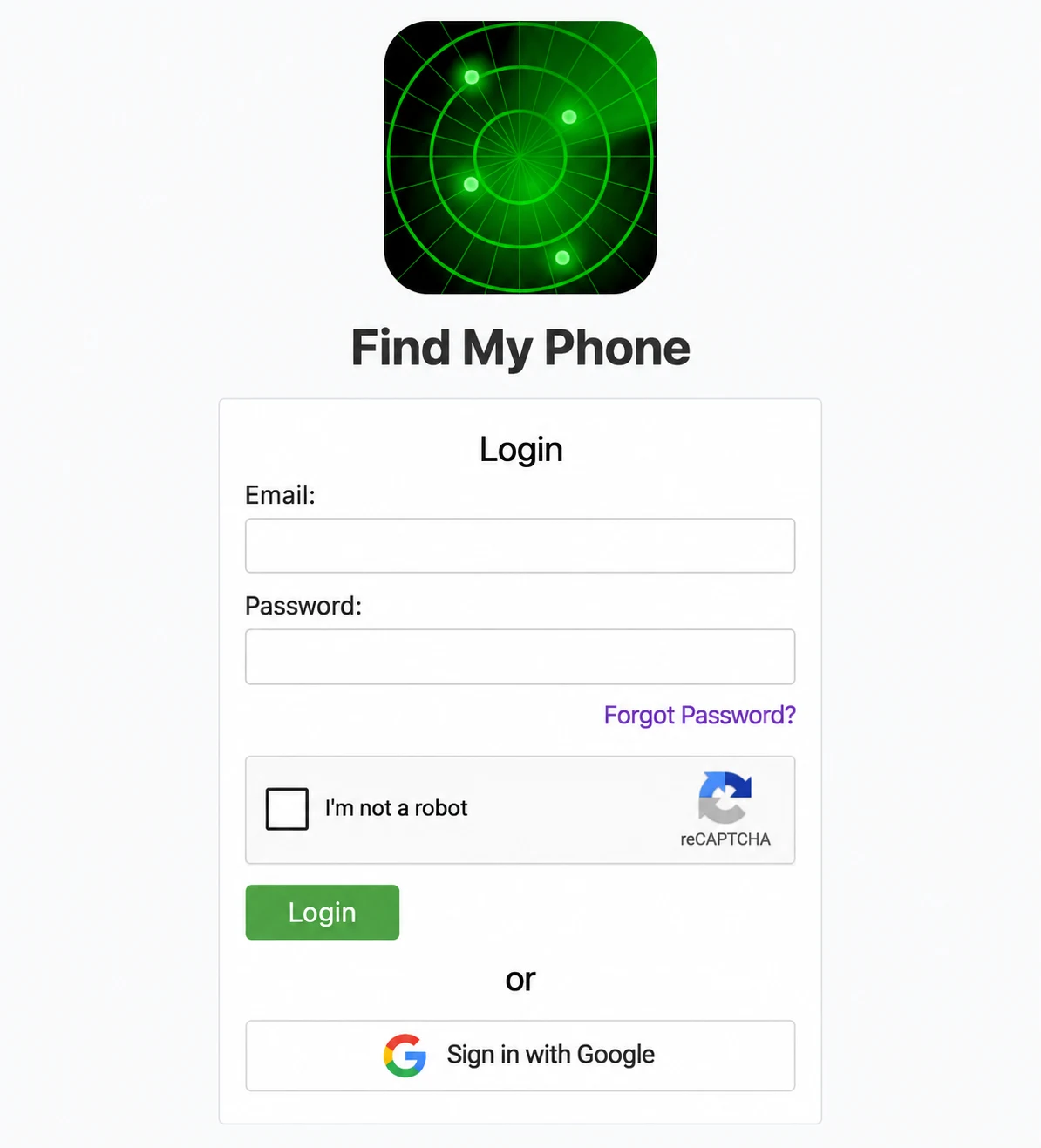
Přihlašovací stránka nabízí přihlášení e-mailem a heslem i přes Google. Vyberte způsob, který jste použili v aplikaci. Při přihlášení přes Google zkontrolujte, že vybíráte stejný účet Google, zvlášť pokud jich máte v prohlížeči několik.
Pokud používáte e-mail a heslo, zadejte je, dokončete ověření zobrazené na stránce a poté zvolte Login (Přihlásit se). Jestli jste heslo zapomněli, použijte odkaz Forgot Password? (Zapomenuté heslo). Pokud se přihlašujete přes Google, pokračujte tlačítkem pro přihlášení přes Google.
3. Najděte telefon v seznamu My Devices
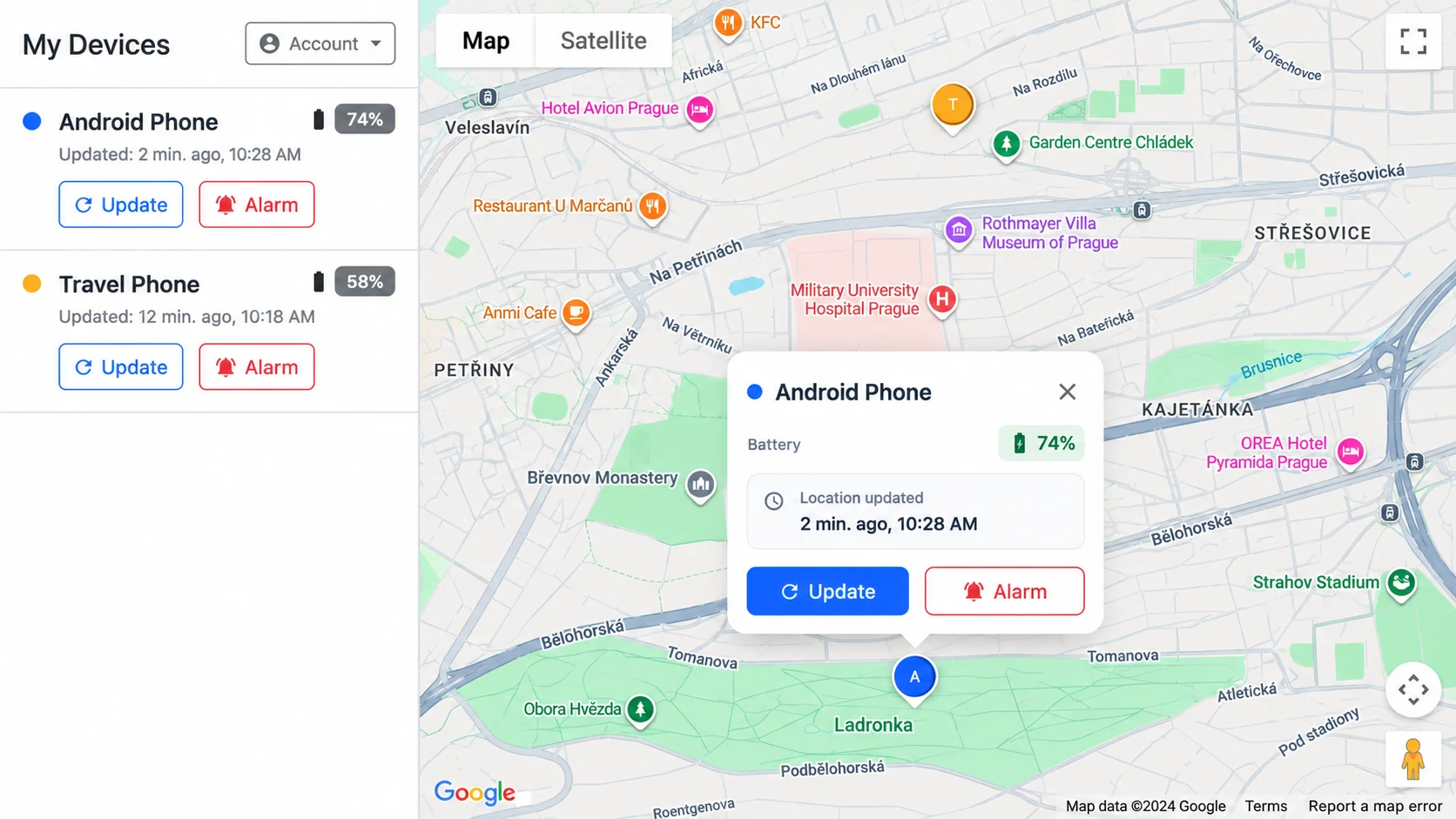
Po přihlášení vyhledejte telefon v seznamu My Devices (Moje zařízení). Pokud máte propojených více telefonů, před použitím ovládacích prvků ověřte, že jde o správné zařízení. Ve výchozím nastavení se zobrazuje název modelu. Pokud zařízení v aplikaci pojmenujete vlastním názvem, zobrazí se na portálu tento název.
V mapovém zobrazení portálu najdete seznam zařízení, mapu polohy, čas Updated v seznamu (nebo Location updated v okně na mapě) a tlačítka Update a Alarm. Nejprve zkontrolujte čas aktualizace. Značka na mapě může ukazovat dříve nahlášenou polohu a sama o sobě nepotvrzuje, že je tam telefon stále.
4. Vyžádejte si aktuální polohu
U telefonu, který chcete najít, stiskněte Update (Aktualizovat) a vyžádejte si aktuální polohu. Dejte telefonu čas na odpověď a poté zkontrolujte, zda se změnil čas Updated. Pokud se nezměnil, berte zobrazené místo jako poslední nahlášenou polohu, nikoli jako potvrzenou aktuální polohu.
Mapa vám pomůže zúžit oblast hledání. Můžete na ní poznat domov, kancelář nebo místo, které jste nedávno navštívili. Nedokáže ale spolehlivě určit konkrétní místnost, patro nebo polštář na pohovce. Přesnost polohy závisí na údajích, které telefon dokáže získat.
5. Pokud je telefon poblíž, spusťte alarm
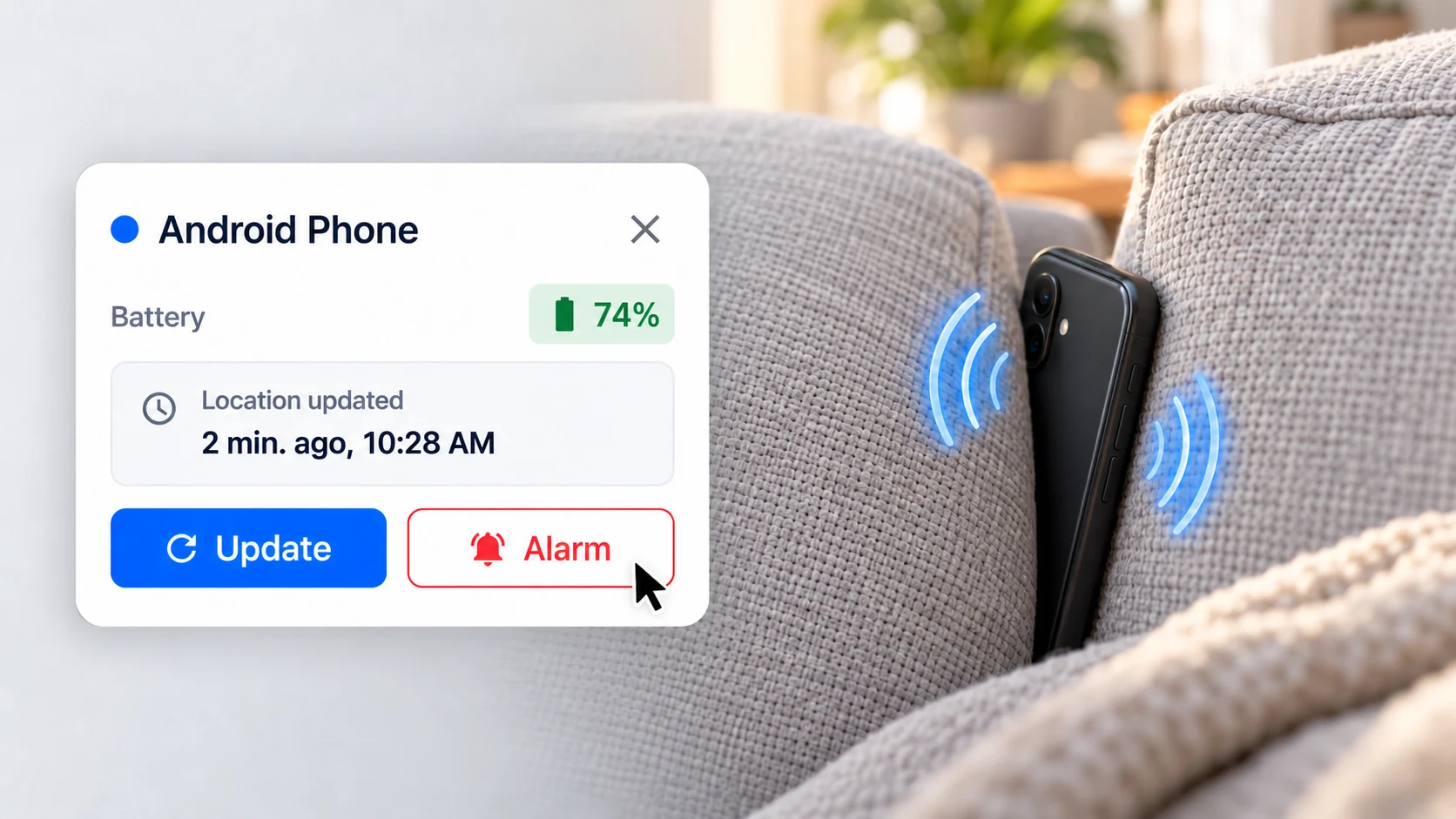
Pokud poloha naznačuje, že je telefon blízko, stiskněte u něj Alarm a spusťte zvukový signál. Alarm zazní i tehdy, když je telefon v tichém režimu. Pak poslouchejte a prohledejte okolní místnosti, tašky, kapsy kabátů a prostor kolem nábytku. Zvuk vám pomůže v závěru hledání, kdy už mapa není dostatečně přesná.
Aby alarm zazněl, musí telefon požadavek přijmout a provést. Pokud nic neslyšíte, telefon může být offline, aplikace nemusí mít udělená potřebná oprávnění nebo může být telefon příliš daleko, abyste ho slyšeli. Samotné ticho neprozradí, kde telefon je.
Když něco nefunguje
Proč můj telefon není v seznamu zařízení?
Nejprve zkontrolujte, že jste přihlášení účtem používaným v aplikaci na daném telefonu. Jiná e-mailová adresa nebo účet Google mohou zobrazovat jiná zařízení. Pokud telefon nikdy nebyl propojený a nastavený, přihlášení na počítači ho nyní nepřidá.
Proč se poloha neaktualizuje?
Telefon nemusí být připojený k internetu, může být vypnutý nebo mít vybitou baterii. Odpovědi aplikace mohou bránit také chybějící oprávnění k poloze nebo omezení běhu na pozadí. Vezměte v úvahu poslední nahlášenou polohu i její čas a zkuste to později znovu, pokud se telefon může znovu připojit.
Mohu najít telefon, když je offline nebo má vybitou baterii?
Portál nemůže získat novou aktuální polohu ani prozvonit telefon, který nemůže odpovědět. Pokud se dřívější poloha uložila a je dostupná, může vám posloužit jako výchozí bod při hledání na místech, kde jste byli. Jde o údaj z minulosti, nikoli o potvrzení současné polohy telefonu.
Co mám dělat, když se nemohu přihlásit?
Zkontrolujte účet i způsob přihlášení. Pokud používáte e-mail a heslo, využijte odkaz pro obnovení hesla. Jestli se běžně přihlašujete přes Google, zvolte tuto možnost a vyberte správný účet Google.
Nastavte si vše předem
Pokud máte telefon stále u sebe, krátkou zkouškou si ověříte, že celý postup funguje:
- Na telefonu s Androidem nainstalujte a otevřete Find My: Phone, Watch, Earbuds.
- Přihlaste se a nastavte Global Search podle pokynů aplikace pro přístup k poloze a běh na pozadí.
- Na počítači otevřete webový portál a přihlaste se stejným účtem.
- Ověřte, že se telefon zobrazí, vyžádejte si aktualizaci polohy a vyzkoušejte alarm, dokud je telefon poblíž.
- Zkoušku zopakujte se zamknutou obrazovkou telefonu a ověřte, že aplikace dokáže reagovat i při běžném provozu na pozadí.
Další možnosti přípravy, včetně upozornění na odpojení u hodinek s Wear OS a hledání přes Bluetooth, najdete v článku Jak neztratit telefon, sluchátka ani chytré hodinky.
Po dokončení hledání na vypůjčeném nebo sdíleném počítači zvolte Account > Logout a heslo si do prohlížeče neukládejte.


